viernes, 23 de abril de 2010

Clipear


Ahora vamos a experimentar una herramienta para cortar en Inkscape, dándole una forma.
Es el clip
Clipear es una manera rápida de meter una foto o una imagen dentro de una formao recortarla con una forma dada.clip con Inkscape...este es solo un ejemplo.

------------------

este texto es un objeto clipeado... primero elige una foto e importala a Inkscape
Importamos una imagen (Archivo>importar) y dibujamos una forma cualquiera como esta estrella, por ejemplo.


generar una forma o un texto y ubicarlo sobre la imagen
Ubicamos la forma sobre la imagen, sobre la parte que nos resulte más interesante.
Seleccionamos los dos objetos arrastrando el cursos (la flechita) sobre la imagen y la estrella.
si quieres clipear texto tienes que convertirlo primero a trayecto en la pestaña Trayecto > objeto a trayecto

ubicamos la forma sobre la imagen


seleccionar tanto la imagen como la forma, arrastrando el mouse sin soltar sobre ambas.
Objeto>Clip>Aplicar.si quieres clipear texto tienes que convertirlo a trayecto en Trayecto > objeto a trayecto
Yo usé una forma geométrica pero también puedes hacerlo con una forma irregular, dibujando un contorno con la herramienta lápiz o bezier por ejemplo.
OBJETO>CLIP>APLICAR

Este es el resultado
la imagen recortada con una forma


Ahora prueba tú
eligiendo una imagen
creando una forma, un polígono, una estrella, círculo
seleccionando ambas
y objeto>clip>aplicar
¿Me escribes comentando qué te ha parecido? y una muestra de lo que has logrado por supuesto!!beso
Qué otros usos se te ocurren con este método? Yo usé una forma regular un polígono... pero y las formas orgánicas? usando bezier? se podrá hacer?

nota: si vas a hacerlo con texto, tienes que convertirlo a trayecto antes de aplicar el clip, esto es:
trayecto>objeto a trayecto, asi tu texto ahora es un objeto digno de ser clipeado

miércoles, 14 de abril de 2010

Vectorizar


vectorizar es convertir una imagen de mapa de bits, una imagen de píxeles, en otro tipo de imagen: de objetos o vectores

Vamos a vectorizar!! que es como dibujar pero de otra manera...
Es transformar una foto u otra imagen en objetos individuales.
Puedes tomar la misma foto que en el ejercicio anterior
Yo elegí este gato para que veas la diferencia entre el trabajo anterior y además me encanta...


Elige un dibujo que hayas hecho tú, o tus hijos, o tus chicos...
Tienes algún dibujo que quieras conservar? una acuarela? unos garabatos en crayones?
puedes escanear o tomarle una fotografía.

Importar
La importas a Inkscape desde este icono.
Te abre una ventana para que busques en tus carpetas ese dibujo.
Importar quiere decir, en principio, que traes a tu hoja de trabajo ese dibujo o foto.
archivo> importar o desde este iconito


Trayecto>vectorizar
Ya tienes la imagen? está seleccionada? se ven las flechitas negras alrededor?
Entonces puedes ir a trayecto > vectorizar mapa de bits


Las opciones
juega con las opciones en el diálogo vectorizar, experimenta!!
recuerda que cada diálogo por complejo que te parezca son preguntas que Inkscape te hace para que las decisiones las tomes tú
fijate que sucede si achicas o agrandas el número de pasadas


Desagrupar
prueba ahora a desagrupar el objeto creado en la pestaña arriba, objeto>desagrupar (o Ctrl + shift + g) ... yo obtuve este resultado
desagrupé y me quedé con ocho capas de color conforme las pasadas seleccionadas.


Charánnnn!!!
Y aquí el mismo gato remozado que lo pinté con otros colores... pobre de él.


Fijate el resultado y escribe unas líneas en el foro feed back en nuestra baidarka sobre cual te parece la diferencia entre esta y la actividad anterior en que dibujamos cada parte una por una.

Qué piensas? Vectorizando...¿Tienes total control sobre todos los elementos de la imagen?
¿Para qué cosas te serviría dibujar sobre la imagen y para qué otras cosas te serviría vectorizar directamente??
¿Cuál te parece que es la diferencia entre vectorizar y dibujar en vectores? (como el ejercicio anterior)


Sube tu actividad al foro, es decir el archivo SVG que has creado cuando guardaste tu trabajo y escribe una nota de estas impresiones. Un saludo! Nina

Empecemos a Dibujar

A dibujar se ha dicho!!!! verás te vas a entusiasmar... palabra de honor...
Ahora vamos a poner en práctica toda esa experimentación y exploración previa que hicimos.... con calma y paciencia :)


Capturar una imagen
Toma una foto con tu cámara o con el celular por ejemplo de una caricatura
o escanea una imagen que vayas a utilizar en algún trabajo yo tomé una foto de una tarjetita con este lindo gatito...regalito de mi amiga Dámaris...
La guardas... en una carpeta en tu disco duro que se llame por ejemplo TIDSL103 para que no ande dando vueltas por ahí...


Importar
ahora abres el Inkscape vas a archivo importar y eliges la foto que tomaste, como ves en esta imagen


te va a quedar la foto de fondo, de modelo y vamos dibujar encima...


Para eso precisamos trabajar en capas, como si apiláramos recortes de papel para armar un collage...

O como si hiciéramos un trabajo en decoupage, recortando las diferentes partes y luego montándolas...


Capas
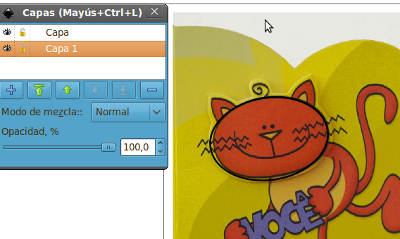
  • abre el diálogo capas (arriba en la barra dice capas)
  • cierra el candadito en la capa uno (es para que no se te mueva la imagen del gato y no te impacientes)
  • crea una nueva capa con el signo más +
  • click en la capa nueva que está arriba para empezar a trabajar en ella.

Dibujas la carita con la herramienta elipse


y los bigotes con la herramienta línea, la boquita también, y para curvarla recuerda pinchar en la herramienta nodos y halar los tiradores...


Si se te ha presentado alguna dificultad o duda, no te la guardes ni pienses que es demasiado tonto preguntar: nadie tiene la obligación de saberlo todo.
Seguro tú sabes muchas cosas que yo desconozco... y estamos juntos para aprender.
Espero tu consulta en el foro feed back, en nuestra baidarka o aquí pero no olvides dejar tu nombre.
Te recuerdo que tengas paciencia y disfrutes de esta actividad. Saludos!! Nina

Figuras Básicas


Vamos a ejercitarnos en la creación de figuras básicas con Inkscape, colorearlas y darles diferente opacidad.


Esta herramienta te permite crear espirales, prueba a hacer varios espirales y fíjate que arriba hay una fila de botones que corresponden a las propiedades de cada herramienta, eso varía según la herramienta que hayas seleccionado. Prueba todo!!


Puedes crear estrellas y polígonos, las opciones de herramienta te permiten modificar la cantidad de puntas.
Fíjate que el objeto que dibujaste tiene dos noditos.
Pincha en la herramienta nodos y hala y arrastra uno de ellos.
Eso te permite abrir y cerrar los rayos de tu polígono o estrella.
Mira estos ejemplos.


Puedes crear rectángulos y cuadrados.
También puedes redondear las esquinas Mira las opciones asociadas a cada herramienta.


Puedes hacer círculos y elipses y también arcos abiertos como si fuera una torta a la que le falta una porción, o puedes dibujar una porción de torta también.
Ten la costumbre de mirar qué opciones tiene cada herramienta, en la barra de arriba, debajo de las consabidas pestañas.


Cómo vamos a pintar las figuras??
Hay varias maneras de hacer una misma cosa, fíjate:
esta es una


Tienes seleccionado el objeto? sí me refiero a tu dibujo, un círculo, cuadrado, etc.
Ahora click en algunos de los colores, eso rellena tu dibujo.
Mantén presionada la tecla de mayúscula o shift mientras haces click en un color, eso pinta el borde o trazo.

otra forma es desde el diálogo de relleno y borde
Para que te resulte más sencillo ves la pestaña que dice Rueda?


y otra forma que también uso es esta
, que me muestra tanto el color como su nombre en números.
Como verás hay muchas maneras de colorear.
Prueba la que te resulte más sencilla para comenzar.
Una vez que vayas tomando confianza todo será muy natural.


¿Cómo te ha ido??
Deja tu comentario en el foro feedback en el moodle de baidarkas o aquí y por favor pon tu nombre
Un saludo!! Nina